2022年9月27日火曜日

プリント基板の設計と業者への発注:(4)ガーバーファイルの出力とビュー

業者には、ガーバーファイルを中心に提出することになる。だから、とても大事な作業である。

 ガーバーファイルの出力は、上段メニューの「プロット」をクリックして開始する。


必要なレイヤーを指定したりなどするが、だいたいこの設定でうまくいっている。出力ディレクトリが指定されていないと、プロジェクトのトップディレクトリに出力される。だいたいガーバーファイルはレイヤーごとにたくさん出力されるので、他のファイルとすぐ区別できるつように、フォルダをプロジェクトの中に作った方が良い。

「プロット」ボタンを押すと、塗りつぶしの再描画が問い合わせされる。

「再塗り直し」を選択する。基盤に塗りつぶしが表示される。


再び、プロットダイアログが表示されるので、今度はドリルファイルの出力ボタンを押すと、ドリルファイルのダイアログが表示される。


だいたいこのような設定で問題なかったと思う。ドリルファイルの生成ボタンを押してガーバーファイルの出力を終了する。他にも、必要に応じてマップファイルなども出力しなければならないが、ここでのサンプルでは、ガーバーファイルとドリルファイルだけで良い。業者に渡すのもその二つのファイルをアーカイブしたものである。

次に、ガーバーファイルをプレビューしなければならない。

KiCadのアプリ選択ウィンドウで、ガーバービューを選択し立ち上げる。そのトップメニューのファイルから、「ガーバープロットファイルを開くを選択すると、ファイル選択ダイアログが現れるので、ガーバーファイルを出力したフォルダを開き、サフィックスが .gbrのファイルを全て選択し決定する。

という出力基盤が現れる。ここでは、ベタの色が緑になっているが、これはB.Cuレイヤーの色を意図的に変更してこうなっている。やり方は、ビューワーの右に例や選択ウィンドウがあり、その該当レイヤーの上で右クリックすると色の選択ボタンがあるので、それで変更できる。

各レイヤーを一通り個別にチェックできるので、問題がないか確かめなければならない。特にベタが確かに意図通りにセットされているかは重要である。なぜならば、ベタ領域はある意味追加的な結線のようになっているので、下手すると回路の整合性が取れなくなるからである。ちょっと変な言い方だが、ベタ領域はある意味一つのネットワークになっていて、対象のネットワーlくが二重化しているようなもので、基盤エディタには、両方のデータが組まれていて、一方を削除しても一方は残るようになっている。だから、他のものと間違いを起こしやすいように思えるからである。

業者へは、このガーバーファイルとドリルファイル、必要ならばマップファイルなどをzip して渡すことになる。

国内の業者はいずれも高そうだ(正確には、国内業者でリーズナブルな価格で提供しているものが、私には見つからなかったというべきだ)から、中国の業者にお願いすることになるが、アップロードした時点でのファイルチェックが厳しいところとそうでないところがある。また、アップロードしたのち、設計ミスがないかという審査(あくまで製造ができるかどうかであり、回路の配線ミスなどは設計者の責任になる)のやり方も業者ごとに異なっている。

私なりの業者の評価は、いろいろ体験したのちに書こうと思う。


プリント基板の設計と業者への発注:(3)基盤編集の続きと自動配線

 前回までの配線では、回路が重すぎるので、1ちゃんねるだけを切り取った回路にすると次のようになる。

未結線のところは明示しなければならない。エレクトリカルルールチェックもパスしている。この状態できばんエディタを開き、前回やった設定を行い基盤をアップデート、外枠の設定を行うと次のようになる。


オペアンプソケットの位置を決めるために、他の部品を外側に退避させて見る。オペアンプのソケットを中央におく。


回路図を見ても解るように、一つのオペアンプの中に、対照的にオペアンプが2段に組まれている素子なので、それを生かしたように部品配置すると次のようになる。

スペースがあるので窮屈さはない。スペースがない時は、抵抗やコンデンサを縦にしたりして詰め込むこともある。電源コネクタは横向きにした。

簡単になった回路なので、手動で二つの層に配線もできるが、ここは自動配線を使う。そのために、基盤エディタのメインメニューのファイルから、Specctra DSNを選んでいくスポートする。ファイル選択ダイアログが出るので、ファイル名を指定して保存する。

Freeroutingを以下からダウンロードする。この時点でのバージョンは1.6.2である。JAVAもインストールする必要がある。MACの場合、jarファイルを使えば良いと思う。jarファイルを起動すると、次のようになる。


先ほど行きスポートしたファイルを選択しロードする。次のようなウィンドウが開く。


Autorouterボタンを押すと一瞬で配線が終わる。簡単すぎるためか、アプリのバージョンの違いか、終わった時に結線が表示されていない場合は、ウィンドウ状をクリックすると表示される。なんでかわからないが。

赤い決戦と青い結線で、二つの層が区別されている。論理的に考えると、二つの線が交差するときは、異なった色になっていれば良い。それはすぐに確かめられる。(背景の色が見にくかったので明るく変えている。DisplayメニューでColorを選択すると変更できる)

このFileから、Export Specctra Session File を選んでクリックする。ルールファイルも出力するかとあるが、使うことはないが一応そうしておく。

基盤エディタに戻って、ファイルのインポートから、今出力したSpecctoraファイルをインポートすると次のように画面が更新される。


結線が表示されている。1ちゃんねる回線にしたときに、ネジ穴が消えていたのでそれも加えている。また、回路を少し下に下げてバランスを良くした。

この配線のままでも最終バージョンに進んでいいのだが、プリント基板でよくある、GNDをベタで広く取るということをやった方が、電気的に安定しそうなのでそれをやってみる。

そのためには、ネットワークの出力というのをやらなければならない。ネットワークとは、電気的につながっている結線の集まりである。ver.6から出力の仕方が変わったようだ。回路図エディタのトップメニュのファイルから、エクスポートをクリックしネットリストを選択する。次のダイアログで、ネットリストをエクスポートをクリックし、ファイル名を選択して保存する。

次に回路図エディタに移って、まず、レイヤーをB.Cuに変更する。つまり、基盤の信号レイヤーの裏面をベタ塗りに使うということである。右の編集メニューで塗りつぶしゾーンにマウスポインタを置くとOption-Zと表示される。だから、Option-Zとキーを打つと、ベタ塗りのダイアログが現れる。


レイヤーを裏面にして、ネットワークを選択する。ここでは、繋がっていないコネクタがあるのでおかしくなっているが、通常はもっとわかりやすい。GNDは、ここでは2ピンコネクタの1番ピンである。2ピンコネクタがネットワークリストにないので、Cの中から探さなければならない。ここでは、C10の一方がグラウンドなので、リストの中のC10-Pad1か、C10-Pad2のどちらかである。

このPAD というのは、電気的な接続面というような意味だと思う。つまり、コンデンサには二つの電気的な接続端子がありそれにPAD1とPAD2を割り当てているのである。どちらが対応するかは、ラベルをよく見れば、小さい字で書いてある。初めは、これが見えなかった。


よく見ると、右の端子が2で左の端子が1なのだ。回路を見れば解るように2ピンコネクタの1番ピンにつながっているのは、右側の2であり、だから、GNDに対応したネットワークはC10-Pad2であることがわかった。

注意しなければならないことは、ミスったと思って2回ベタ塗りをやるとベタが二つできて、回路的におかしくなってしまう。下手すると完全なショートとなるので、必ずベタ塗りが一つであることを確かめ、二つあったらどちらかを削除することができるので、そうすることだ。

ダイアログで、ネットワークをそのように指定して、OKをクリックすると、カーソルが現れ、それをクリックしてベタ塗りの領域を指定することになる。基本、基盤が正方形ならば適当に正方形を指定して、後で、四隅のポインタをスライドして基盤の全体を覆うようにすれば良い。そうするとベタ塗りの領域が設定される。

それはまだ単なる網掛けの線の領域となっているが後で、ガーバーファイルを出力するときベタ塗りの領域の再描画をするかを聞かれるので、そこで再描画すると、次のようになる。


感覚的には、ベタのところは緑の濃い色がいいが、色は変えれるので大した問題ではない。

ガーバーファイルの出力は、ウィンドウ上段のプロットアイコンをクリックして行う。これについては、次の記事にしよう。

プリント基板の設計と業者への発注 目次


2022年9月26日月曜日

プリント基板の設計と業者への発注:(2)基盤の編集

 回路図の設計が終わったら、基盤の編集に入る。


上のメニューの右から2番目の緑の基盤の絵が書いてあるアイコンをクリックする。


こんな、基盤の編集画面が現れる。左から2番目のアイコンをクリックすると、以下のような設定画面が開く。

基盤のレイヤーの設定などいろいろある。全部いきなり分かろうとしても無理だ。少しずつ解るしかない。レイヤーは、基盤の層だ。普通の基盤を作成するときに必要なチェックが既に入っているので、それをもとにすれば良い。よく登場するレイヤーは次のようなものだ。

一番大事なのが、F.CuとB.Cuだ。基盤の信号のための二つのそうで、前者が表、後者が裏である。裏には、ベタのGND面を設定したりする。Edge.Cutsは基盤外径で、基盤の大きさを指定するときに使う。チェック欄がないが、必ず必要になるという意味だと思う。

「物理的スタックアップ」は、基盤の層がどうなっているかだが、結局、最後の行の暑さが普通の基盤のように1.6mmになっていることを確認することくらいではないか。

全体として、ほとんどいじらないでいいと思う。

「基盤の更新」のアイコンをクリックし、出てきたウインドウの、基盤を更新ボタンを押すと次のように塊になって現れる。(なお、配線図が正しく描かれていないと、このように現れないことがある。例えば、部品のリファレンスが設定されていないと、結線が描かれず部品だけの塊になっている。その場合は、配線図の編集に戻って、リファレンスを自動で、あるいは手動で打ち直す必要がある)


部品と結線が描かれている。部品は、フットプリントで形状が指定されたものが出ている。従って、抵抗の足やコンデンサーの足、ソケットのピン配置などが指定の大きさになっている。部品が多いと、ここからの作業が面倒になる。つまり、部品一つ一つを、この状態から移動させて、基盤の上に配置しなければならないのである。部品同士が白い線で繋がれているが、これが配線図で指定した結線である。部品をどのようにしても、結線はそれにつれて長くなったり方向を変えたりする。

部品が多いと、部品配置から結線が同一レイヤー上で交差しないようにするのが人力では困難になるので、のちにJAVAで書かれた自動結線ソフトについて触れる。

部品配置を具体的にする前に、基盤の外枠を指定しなければならない。そうしないと、どの範囲にどの方向に部品を配置しなければならないか、見当がつかなくなるからである。

外枠を指定するためには、上のメニューバーの中にあるレイヤーをEdge.Cutsにする。自動的に、右ウインドウのレイヤーの選択がEdge.Cutsになる。逆は逆である。どちらからでも良い。

外枠の設定でも、さらに部品の配置でもグリッドを生かすことはとても大切である。トップメニューの「表示」から「グリッドプロパティ」をクリックすると、グリッドの選択状況が確認できる。

そこにあるように、「オプション」と「1」ボタンを押すと、グリッドが通常の基盤の0.1インチ幅になり、2にすると、その半分になる。必要に応じて切り替えながら配置するのがいいと思う。

外枠の設定に戻ると、レイヤーを選択したのち、右の編集アイコンから「線を描画」を選び、必要な枠を描く。

描き終わったら、右の編集アイコンで、矢印の選択モードに戻しておこう。この外枠の範囲に部品を配置すれば、基盤ができる。外枠の大きさは基盤の大きさになるので、出来上がりをイメージして作成するのがいい。小さすぎると部品がうまく詰め込まれなくなってしまう。大きすぎると無駄ができ、基盤費用が少し高くなる。

また、この段階で基盤のネジ穴を設定しておいた方がいいと思う。というのは、ネジ穴から少し話して部品を配置しなければならないので、後でネジ穴を設定すると、そのために部品を全部移動しなければならなくなる可能性があるからだ。

右の縦列の編集アイコンから、四角と穴が描かれた「フットプリントの追加」アイコンをクリックする。

出てきたウインドウの検索フィールドに mountと打つとネジ穴のフットプリントがいろいろ出てくる。その中のMountinguHole 3.2mm M3を選ぶと、通常の3mmネジ用の穴がセットされる。これは、必要に応じて小さいのやら大きいのやらを選べば良い。

OKボタンを押して、カーソルをボタン位置の上でクリックしセットすればいい。

配線は、部品を一つ一つクリックして移動させることの繰り返しだ。テキストや穴位置などをクリックするとそれだけしか移動しないので、赤い枠をクリックすると全部が選択できる。まとめて領域をクリックするとき、意図していない部品の名前だけを引っ掛けてしまうことがあるので注意が必要である。

一旦、枠外に移動させて、それぞれの位置を定めて配置していくのもいい。

いくつかの部品を移動させてみた例が上である。配線は、引きずったままである。部品をどのように配置するかは、戦略とセンスがものをいう。なるべく配線に無理が出ないような配置にしないと、自動配線をしたときにうまく2層で配線しきれないという事態も生じる。慎重でなければならない。

なお、各部品の配置時に、部品を縦にも横にも回転させることができるので、それも工夫してスペースを利用すると良い。部品上で右クリックすると回転指示のダイアログが表示され、右回転、左回転が設定できる。


プリント基板の設計と業者への発注 目次


プリント基板の設計と業者への発注:(1)回路図の作成

 いざ、ユニバーサル基盤を使って、8チャンネルのPWM信号の直流コンバーターを使ったら、配線がカオスになった。8チャンネル分だから、オペアンプ8個、各オペアンプにセラミックコンデンサーが4個、抵抗が4個で、一枚のユニバーサル基盤に4チャンネル分をつけたが、ハンダ付けが困難を極め、必ずどこかおかしくなっている気がした。

ので、プリント基板を設計して業者に発注することにしたのだ。

そのためには、データを自分で作成しなければならない。設計を依頼するような経済的余裕はない。無料のソフトKiCADを使うことにした。なかなかのソフトだ。以下からダウンロードする。

https://www.kicad.org/download/

最近のバージョンは6だが、ネットで解説していただいているサイトは、それ以前のバージョンである場合が多いので、アイコンの状況が違っている場合がよくあるので、注意する必要がある。

インストールして立ち上げると、いろいろな作業に対応したシステムを選択するウィンドウが現れる。まず、プロジェクトをまず作成する。(以下、作業はMacでやっている)

以下の作業に関して、最も参考にさせていただいたサイトは以下です。

https://www.kicad.xyz

以下を参考にするよりも、最初から上記サイトにアクセスするのが望ましいです。

実際の作業手順としては、

(1)回路図エディタで回路図データの作成

(2)PCBエディタで基盤の編集

(3)業者に提出するためのガーバーファイルの作成

ということになる。それぞれの段階で、気をつけるべき点を忘れないように記録しておく。

(1)回路図データの作成


上の画像は、回路図エディタで今回の8チャンネルPWM用のローパスフィルタの回路図を描いたものだ。基本的に部品を配置して結線する作業だ。部品は、右のオペアンプのような三角マークから選び出して配置する。

大事なのは、部品のシンボルと、その基盤への足跡(フットプリント)の両方を指定しないといけないということだ。シンボルは回路図上に表示される記号のようなもので、電気的な出入りとピン配置が部品と対応していなければならない。もう一つのフットプリントは、基盤状でどのように位置をしめ、どのようにピンが空間的に配置されているかを指定するものだ。シンボルを置いたのちにフットプリントを指定することができる。

シンボルを配置したのちに、右メニューから矢印選択アイコンを選択して、シンブルの上で右クリック、プロパティ画面を開くと次のような画面になる。


このフットプリントのフィールドをクリックして選ぶ。

この画面で、重要なことは、リファレンスが他の部品と重複しないようにすることだ。上のメニューの「シンボルリファレンスの指定記入」とかいうアイコンをクリックすると、自動で割り振ってくれる。たくさんあるときは便利だ。以下ようなウィンドウが開くので、アノーテーションをクリックすれば良い。


抵抗:シンボルはRを選べば良い。

セラミックコンデンサ:シンボルはCを選べば良い。

オペアンプソケット:Conn_02x08_Counter_Clockwiseを選ぶ。2x8ソケットのピン配置で、ピン番号の順番と位置が、オペアンプのそれと一致するものを選んだ。

Resistor_THT:R_Axial_DIN0204_L3.6mm_D1.6mm_P7.62mm_Horizontal。今全体の意味はまだ完全にわかっていない。Resistor_THTは、標準抵抗のカテゴリ。これが部品名となる。その次の記号が、大事なのは、P.7.62mmとHorizontalだ。7.62mmというのは、抵抗を差し込む穴と穴の距離。なぜ、7.62mmなのかというと、ユニバーサル基盤の普通のやつは、穴と穴の距離は、2.54mm、つまり0.1インチだ。これの3個分の距離がそうなるということなのだ。

オペアンプのソケットのフットプリントは、Package_DIP:DIP-8_W7.62mm_Socket を選択している。これには、ソケットがつかないものもあるが、それは直接基盤に部品を実装する場合のものだと思う。その場合、基盤状に、PADと呼ばれるハンダ付けのための金属面が必要になるような感じなので、ソケットがついたものを選んでいる。実際、それはソケットをつけるためのものだから。

回路にアースとかVCCとか、電源系のシンボルを入れることができるが、パワーのラベルを追加しないとエラーになるので注意が必要だ。また、「エレクトリカルルールのチェック」というアイコンをクリックすると、電気的な整合性をチェックしてくれるので、試みる必要がある。

エラーがないと、こんな感じになる。実行しても、何もエラー表示が出てこない。

そんな感じで、回路図データを作成した。次は基盤そのものの設計だ。

プリント基板の設計と業者への発注 目次


2022年9月19日月曜日

WIFIからプロポへ

 新しい二号機の機体は、ほぼアルミパイプで組まれているせいか、 ラズパイのWIFIに繋がりにくい。因果関係はもう一つわからないが、アンテナの中にラズパイがあるようなものなので、そう考えてします。基本、wifiで制御するシステムなので、これは致命的な問題になる。そこで、ラジコンのようにプロポで制御することを目指す。

プロポはOpenTXで組まれたJumper T-Liteというのを持っているので、それとフタバ互換の受信機を組み合わせることにした。受信機は、「Corona 受信機 S.BUS 2.4G S-FHSS フタバ 互換 (R8SF(8CH))」だ。送受信機ともに8チャンネルだ。

この受信機は、プロポの信号によって、直接サーボモータも回すことができる。送信信号の詳細はわからないが、受信信号は、従ってPWM(パルス幅変調)されたものだ。PWMは、パワーを1周期内のパルスの幅によって信号の強度を表現する。この強度をデューティー比という。

今回の目的は、サーボモータを回すのではなく、プロポの操作をフライトコントローラーの制御信号と読み取らなければならないので、なんらかの形でデューティー比をアナログのデータに変換しなければならない。

どうやってそれを実現するかが問題だ。

最初は、安易に、フライトコントローラーで、アナログ信号をPWM信号に変えて、ESC(モータースピードコントローラー)に渡すのが、pca9685というチップなので、これを逆に、出力側にPWM信号を与えて、readさせれば、元に戻るのではないかと考えたが、これは全くダメだった。

次に、矩形波をサンプリングして、mcp3208というおなじみのADコンバーターで読み取り、そこのビットの切り替えタイミングをとらえてデューティー比を計算する方法を考えた。考え方に大きな間違いはなかったが、mcp3208のサンプリング速度が100KHz程度で、これでは、安定した信号を捉えることができない。最低1MHzくらい必要な感じで、一応、それくらいのサンプリングができるADコンバーターを発注したが、いろいろ難しい。

その辺りで、ふとネットを調べていたら、PWM信号をローパスフィルタに通して、デューティー比の信号をアナログ電圧にするという裏技が紹介してあった。

https://www.macnica.co.jp/business/semiconductor/articles/cypress/107577/

これはいいと思った。ただ、私が欲しいのは直流電圧で、RCのローパスフィルタでは、リップルというノイズが大きい。これを小さくするためにはCの容量を大きくしなければならない。しかしそれをやると、Cに電荷が貯まるまでの時間が長くなり、コントローラーの反応に機敏に追随しなくなる。

そこで、次のサイトに書いてある、オペアンプを使ったローパスフィルタを試みた。

https://geek.tacoskingdom.com/blog/88

これでももう一つ満足いく結果を得られなかった。しかし、次のサイトに、複数のオペアンプを通して信号を平滑化する試みが描かれていて、それを試みて、結構満足のいく結果になった。


オペアンプLM358には、同じオペアンプが二つ組み込まれていて、同じ回路を構成し、直列に繋げば、2段のローパスフィルタになる。これをやってみたら、結構いい感じになったのだ。


また、この信号をラズパイに繋いだAD変換LSIのMCP3208を通すと、次のようになった。

これで使える。


2022年8月6日土曜日

下ケ傍示ベース

 二之袋ベースの風よけテントの中でドローンを飛ばしてから、一ヶ月半が経過した。

一体何をやっていたのか。

ベース隣のS工務店さんから無料で借りていた作業場を撤収した。とてもありがたい申し出だったが、ドローンの製作、整備をやる環境としては、自由度がなかった。社長さんはとても素晴らしい方だったので、それもそれとして、お願いすれば提供してもらえたかもしれないが、やはりそれは正しくないと思った。

そこで、二之袋ベースに作業場を建設しようかと思った。建築事務所等に相談すると、十数坪の建物で、浄水排水、電気なども整備したものを建設しようとすると、300万円では済まず、400万円、あるいはそれ以上の費用がかかってしまう。

そこで、二之袋に隣接する下ケ傍示の古家付き土地を購入して、その古屋を作業場にすることを考えた。二之袋ベースから1キロほど離れているところに、適当な古屋付きの、70坪くらいの土地があった。古家は、床、天井など、全面修理が必要だった。三百数十万だったが、それでは高すぎて買えないということで、最終的に、230万円で買付証明を出したが、売主さんが亡くなっていて、相続手続きなどが遅々として進まず、結局それは諦めた。

すると、二之袋ベースから300メートルしか離れていない場所に、それまで490万円で売り出されていた古家付き土地が370万円に値下がりしていた。そこには、古い母家の他に、床面積10坪くらいの小屋がついていた。母家は、先の下ケ傍示の古家ほど壊れてはいず、5DKで、ある程度そのまま使えそうなものだった。上水、下水、電気配線はそのまま使えそうだから、その辺りの追加費用はいらない感じだった。水道トイレ付きの小屋と考えてもよかった。

小屋は、全面コンクリートを売ったもので、相当古いが、ちゃんと掃除し補強すれば使えそうだった。この小屋がドローン施作の作業場として、とても魅力的だったのだ。

土地の面積も公簿上は80平米弱だったが、各辺の長さを自分で巻尺で測ったり、グーグルマップの面積測量で測ったりしたが、どうみても、170坪前後はある。境界も、境界標識や道路、用水などである程度明確になっている。どうして、こんなに公簿と実測の違いが出てくるのか戸惑った。

世の中には、公簿と実測が違う土地などいくらでもあるので、それ自体は不思議ではない。それにしても大きく違う。それで調べた。その土地は、公図が明治時代に作られている。おそらく、周辺はほとんど田んぼだったが、その土地は、早くから住宅地として使われていたようだ。古い土地の利用状況の地図が法務局にあったが、その状況が反映されていた。その後、田んぼの区画整理が行われ、県道がその土地の脇に走るようになった。そのあたりで、その土地は分筆が繰り返された。つまり、例えば元々の土地がX番地だったとしよう。最初の公図が作られた時はただのX番地だったのだ。それが道路がつくられる時に、その道路になった部分をX-2 とした。一方、元の土地はX-1 となった。さらに分筆されX-3が別れた。これらの分筆時に、分筆で元から切り出された土地の面積は、かなり正確に測られたたが、元々のX-1の土地は、元の土地から、分筆した土地の面積をひいたものとして計算された。これを「残地球積」という。元の土地の面積が100だったとして、X-2が測定したら20だったら、元の土地は、80というわけだ。

元々の土地の公簿面積が実測面積と一致していれば、いくら分筆しても、X-1の公簿面積は小さくなるが、正しく計算される。しかし、昔は、公簿面積が土地の生産力などを反映して、実際より小さくなっていた場合が多い。税金にかかわるからだ。その状況で、先の、残地球積を繰り返すとどうなるか、最初の実測と公簿との差が絶対値でX-1にそのまま残っていくことになるのだ。

例えば、元の土地が公簿上は100だったが、実測150だったとしよう。誤差が50あることになる。X-2に分筆された土地面積を測定したら、20だったら、公募上は、元のX-1は、残地球石で、実測されず、80になる。また、実測は20減って130ということになる。最初の実測と公簿面積の誤差50が、X-1にだけ残っていることになるということだ。

こんな事情だったのではないかと推察した。もちろん、正確な土地面積を出すのには、境界を確定し土地家屋調査士などに依頼して測定しなければならない。それだけで何十万円も、あるいは長い月日がかかってしまうので、そんなことはやらないから、それはわからない。

その辺りの土地は、自分の相場感覚では、坪3万円とみている。二之袋ベースは、100坪あるが、それよりもはるかに安く買った。しかし、下ケ傍示の人に色々話すと、売り手側の相場意識は、坪3万円なのだ。80坪と考えると、270万円なので、売値370万円は高いが、自分にとっては母家と小屋が100万円ほどの価値があるので、ほぼ相場かなと思った。ただし、その土地に接している県道は、結構車の通りが賑やかな、4キロも走れば、九十九里浜の大きな海水浴場に続いてもいる。その剣道に45メートルも接して、土地の立地は結構いい。立地の良さは、私にとってはあまり関係のないことだが、バス停が目の前にあるというのもいい条件だった。

そんなことを総合的に考えると、370万円でも購入してもいいと思うようになり、買うことにしたというわけだ。

今、その母家と小屋の整備に時間が取られている。母家は築50年のために、相当へたっているが、妻にも手伝ってもらって、なんとか、そこでも暮らせるようなものにしたいと手間をかけている。小屋の床のコンクリートのひび割れをセメントで補修したり、排水管が詰まっているのを直したり、母家だとキッチンの汚れた床や壁を取り替えたり、することはたくさんある。それをぼちぼちやっているところだ。母家の屋根はしっかりしているので、致命的な問題はあまり見当たらない。歴史がある土地で、それが土に色々刻まれているのが面倒であり、また面白くもある。

小屋の電気(蛍光灯やコンセント類)は、もともと母家の電気をつないでいたようだが、二之袋ベースに予定していた1500Wの発電力があるソーラー発電システムを、小屋の横のパネルから引いてきて、独自の電源として機能するようにした。

転売するわけではないので、完全なリフォームにするつもりはない。自分が使う間そこそこもつように手を加えるだけだ。しかし、そうすることで、東京から通うコスト(1回往復2600円)を節約できる。これが大きい。

そんなことをしていたために、ドローンを製作し飛ばすのが遅れてしまっている。しかし、母家と小屋の補修も大きなものが終わってきているので、そろそろドローンに頭が切り替えられるようになってきている。

ドローンは、最後に二之袋ベースで飛ばしたものよりも、ひと回り大きな、プロペラが17インチのものになっている。機体の設計も、1号機とは大きく違ったものになっている。部品はほぼ作り終えているので、これを今、下ケ傍示ベースで組み立て始めているところだ。

2022年6月22日水曜日

二之袋ベースでの初飛行

今年の2月くらいまでは、 自作のドローンを東京板橋区の狭い自室で飛ばしても、見えてくるものは何も無くなって、どうしようかと苛立っていた。

3月になって、ドローンを飛ばす自分の土地を手に入れようと重箱の隅をつつくようにネットを漁っていて、千葉東金市の二之袋というところに100坪の土地を見つけた。たぶん、超格安だと思う。ネットを見過ぎて頭に相場感覚が刷り込まれてしまっている(笑)

成田空港の規制からも距離的にギリギリ外れていて、DID地区でもないので、自分の土地でやる限り特に規制がない状況だ。ただ、古い造成地なので、近所の皆さんに迷惑をかけない努力は怠ることはできない。

ただ、二之袋は九十九里浜から4キロ程度しか離れていないせいだと思うが、海風、陸風なのか、いつも弱い風が吹いている。安定感の脆弱なドローンにとって、風は大敵だ。そこで、塩ビのパイプを組み合わせてフレームを組み、工事用のシートを組み合わせて、4畳くらいの広さの風よけテントを作った。


一面は、物の出し入れなどのために、シートは貼らない。風向きによって開ける面は変える。高さは、2.5メートルほどで大したことはない。シートは、滑車で上げ下げする。普段は、塩ビのパイプフレームだけになっている。

塩ビのパイプフレームは、ボンドを使っていない。安定は、何本も張られた鉄線によって確保されている。シートが張っていない状況では、台風でも倒れない地震はある。一方、壊す時は30分もかからずにできると思う。

本当は、もっと高さと広さが欲しいが、一人で組み立てるのはこれが精一杯だ。手前のガーデンテーブルは、2X4木材で、自作したもので必需品だ。
初飛行の状況は次のyoutubeを見てほしい。

https://youtu.be/ml3PBZchcJI


一本の紐で、どこでも飛んで行かないようにした。今までになかった、5メートルという長さにしたが、それでもそれ以上に飛ぼうとして墜落してしまった。ドローンは、コントローラーで飛ばすのではく、事前に組み込んだ飛行プログラムに剃って飛ぶようにしている。プログラムは、自作のインタープリターだ。(プログラム使用についてはこちらを参照)そのプログラムのホバリング時の設定スロットルが大きすぎた。

5メートルというのは風よけテントよりも高いので、テントを超えた途端風に煽られたという問題もあった気がする。

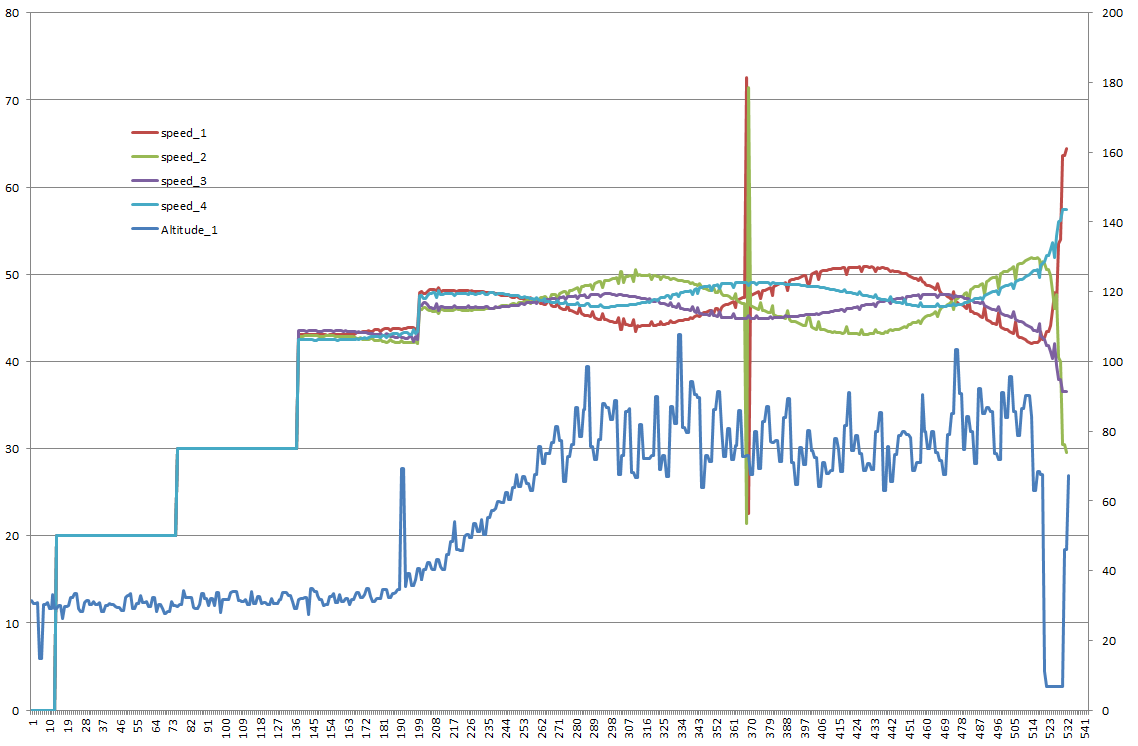
飛行のログを以下で示そう。

(1)高度と機体の傾き

青は、超音波高度センサーのデータ、赤が機体のロール方向の傾き、緑が同じくピッチ方向の傾きである。大きな揺れが収束しない状況が読み取れる。

高度の揺れは、超音波センサーが機体が揺れると同じように揺れるので、とらえる高度が変わってしまうために発生する。HCSRを使う限り避けられない。次の機体バージョンでは、別の光センサー使う予定だ。

(2)PID制御の信号強度

先の期待の傾きに対して、カウンターリアクションを作るための、P制御の強度、およびD制御の強度を、高度のグラフとともに示している。機体の傾きにD制御は先行していて、それを収めようとしている。細かいインパルスは、制御センサーが送り込んでくる値に含まれる、細かい揺れに反応しているためである。

(3)モータスピードの制御値

信号自体は安定している。プロペラの回転数を測るタコメーターが、故障していたため、これがどのように実際化していたのかは調べられない。

結論的に、揺れが抑えられていないのは、D制御の値が少し小さいためであるように考えている。


ピコをudevを制御して区別する

 システムで、dshot信号を作るのをpicoでやらせていた。UARTの使用の関係で、pico1台で、2つのモータに信号を送っていたので、2つのpicoを使っていた。それまでは、pico二信号を送って、あなたはどちらのpicoですかと問い合わせして、その答えを聞いて /dev/t...